DWG ist das beliebteste CAD-Dateiformat, aber im Vergleich zu PDF mangelt es ihm an Kompatibilität und Komfort. Nach der Konvertierung von DWG in PDF können Ihre Entwürfe problemlos auf verschiedenen Geräten und Betriebssystemen geöffnet und angezeigt werden, ohne dass spezielle Software wie AutoCAD erforderlich ist.
Gleichzeitig wird sichergestellt, dass das ursprüngliche Layout, die Schriftarten und die Formatierung der Zeichnung erhalten bleiben. PDF-Dateien können auch verschlüsselt und mit einem Passwort geschützt werden, was besonders beim Austausch vertraulicher oder sensibler Zeichnungen nützlich ist. Darüber hinaus ist PDF ein weit verbreiteter Standard für die langfristige Speicherung von Dokumenten. Wir zeigen Ihnen vier Möglichkeiten, wie Sie DWG-Dateien in PDF-Dateien konvertieren können. Los geht’s.
Testen Sie ZWCAD 30 Tage lang
Erschaffe unglaubliche Dinge
So konvertieren Sie DWG-Dateien mit ZWCAD in PDF-Dateien
ZWCAD ist eine revolutionäre CAD-Software, mit der Sie Ihren Arbeitsablauf optimieren und die Effizienz beim 2D-Zeichnen und 3D-Modellieren verbessern können. Darüber hinaus unterstützt sie eine Vielzahl von CAD-Dateiformaten wie DWG, PDF, DXF, DWT usw. Dank ihrer intuitiven Benutzeroberfläche ist die Konvertierung einer DWG-Datei in eine PDF-Datei zudem sehr einfach.
Nun erfahren Sie im Folgenden, wie Sie DWG ohne AutoCAD über ZWCAD in PDF konvertieren können.
- SCHRITT 1. Installieren und laden Sie zunächst ZWCAD herunter. Starten Sie anschließend das Programm.
- SCHRITT 2. Führen Sie den Befehl „Plot“ aus, um das Fenster „Plot“ zu öffnen.
- SCHRITT 3. Wählen Sie in der Spalte „Name“ die Option „DWG zu PDF“.
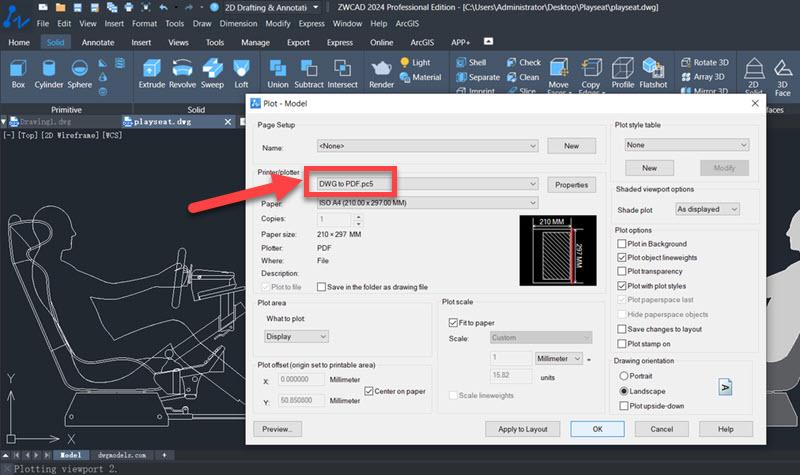
- SCHRITT 4. Gehen Sie anschließend zu „Plot Area“ und wählen Sie „Windows“, um auszuwählen, was Sie plotten möchten.
- SCHRITT 5. Stellen Sie „Auf Seite zentrieren“ und „An Seite anpassen“ ein. Wählen Sie anschließend „Ausrichtung der Zeichnung“ als „Horizontal“.
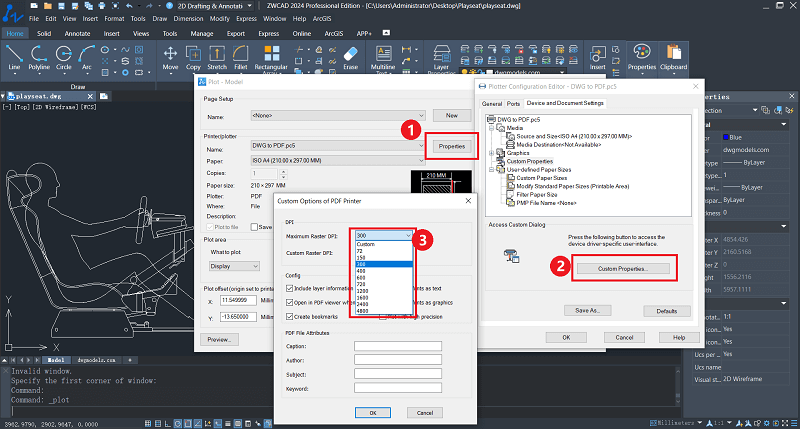
- SCHRITT 6. Klicken Sie auf „Eigenschaften“ > „Benutzerdefinierte Eigenschaften“ und konfigurieren Sie die „Maximale Ausgabeppp“.
- SCHRITT 7. Klicken Sie abschließend auf „Vorschau“, um das Ergebnis anzuzeigen, und klicken Sie auf „OK“, um DWG in PDF zu konvertieren.
So konvertieren Sie DWG-Dateien mit Adobe Acrobat in PDF-Dateien
Adobe Acrobat wird hauptsächlich zum Erstellen, Bearbeiten, Verwalten und Anzeigen von PDF-Dateien verwendet. Es bietet eine Reihe von Funktionen, die die Arbeit mit PDF-Dokumenten erleichtern, wie z. B. die Konvertierung in PDF, die Sicherheit von Dokumenten usw. Sehen wir uns nun an, wie Sie mit dieser Software .dwg-Dateien in PDF-Dateien konvertieren können.
- SCHRITT 1. Starten Sie Adobe Acrobat. Ziehen Sie dann die DWG-Datei direkt in die Software und legen Sie sie dort ab.
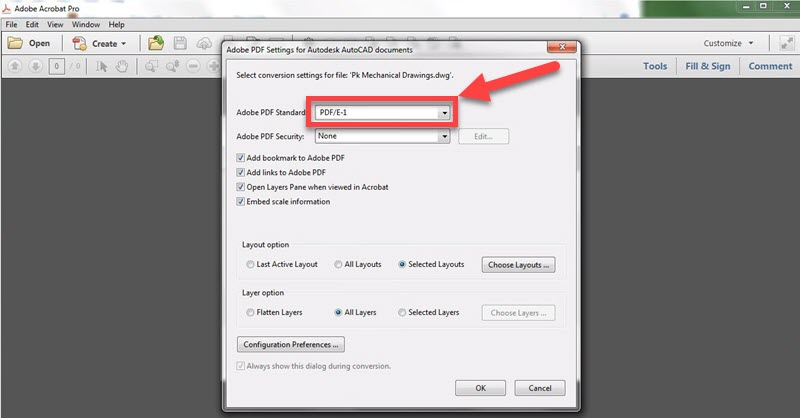
- SCHRITT 2. Wählen Sie im Dialogfeld „Adobe PDF Standard“ als „PDF/E-1“.
- SCHRITT 3. Legen Sie die „Adobe PDF-Sicherheit“ fest, wenn Sie die PDF-Datei verschlüsseln möchten.
- SCHRITT 4. Wählen Sie unter „Layoutoption“ und „Ebenenoption“ die gewünschte Option aus.
- SCHRITT 5. Wenn Sie alle Einstellungen vorgenommen haben, klicken Sie auf „OK“ und die Konvertierung von DWG zu PDF beginnt.
So konvertieren Sie DWG-Dateien online in PDF-Dateien
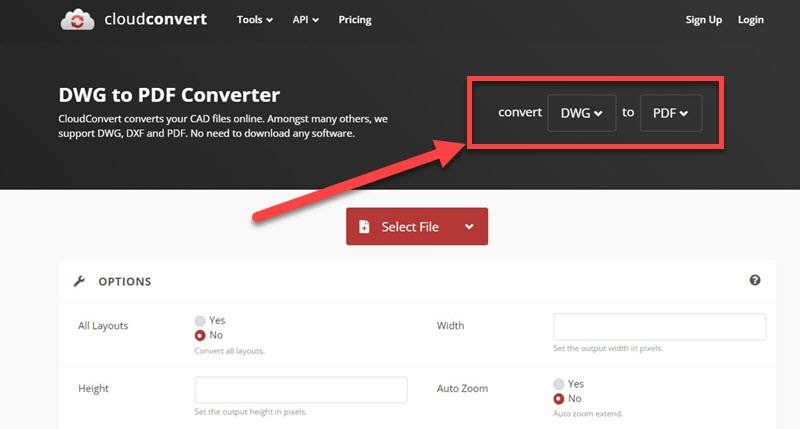
Wenn Sie aus Sicherheitsgründen keine Software installieren möchten, können Sie einen kostenlosen Online-Konverter von DWG zu PDF als Hilfe in Betracht ziehen. Cloudconvert bietet ein solches Tool, mit dem Sie auch die Anzahl der Seiten festlegen, PDF/A-1 erstellen, Markierungen hinzufügen oder die PDF-Datei verschlüsseln können. Hier erfahren Sie, wie Sie DWG online in PDF konvertieren können.
- SCHRITT 1. Rufen Sie Cloudconvert in Ihrem Browser auf.
- SCHRITT 2. Wählen Sie anschließend „DWG“ in „PDF“ konvertieren.
- SCHRITT 3. Klicken Sie auf „Datei auswählen“, um Ihre DWG-Datei auf die Website hochzuladen.
- SCHRITT 4. Entscheiden Sie, ob Sie alle Layouts beibehalten möchten, aktivieren Sie den Auto-Zoom und legen Sie Höhe und Breite fest.
- SCHRITT 5. Klicken Sie auf die Schaltfläche „Konvertieren”, um die Konvertierung von DWG zu PDF zu starten. Anschließend können Sie eine Vorschau anzeigen und die Datei herunterladen.
So konvertieren Sie DWG-Dateien online in PDF-Dateien
Wenn Sie aus Sicherheitsgründen keine Software installieren möchten, können Sie einen kostenlosen Online-Konverter von DWG zu PDF als Hilfe in Betracht ziehen. Cloudconvert bietet ein solches Tool, mit dem Sie auch die Anzahl der Seiten festlegen, PDF/A-1 erstellen, Markierungen hinzufügen oder die PDF-Datei verschlüsseln können. Hier erfahren Sie, wie Sie DWG online in PDF konvertieren können.
- SCHRITT 1. Rufen Sie Cloudconvert in Ihrem Browser auf.
- SCHRITT 2. Wählen Sie anschließend „DWG“ in „PDF“ konvertieren.
- SCHRITT 3. Klicken Sie auf „Datei auswählen“, um Ihre DWG-Datei auf die Website hochzuladen.
- SCHRITT 4. Entscheiden Sie, ob Sie alle Layouts beibehalten möchten, aktivieren Sie den Auto-Zoom und legen Sie Höhe und Breite fest.
- SCHRITT 5. Klicken Sie auf die Schaltfläche „Konvertieren”, um die Konvertierung von DWG zu PDF zu starten. Anschließend können Sie eine Vorschau anzeigen und die Datei herunterladen.
Wie man DWG in AutoCAD in PDF konvertiert
Mit AutoCAD können Designer und Ingenieure komplexe Zeichnungen und Modelle erstellen, Messungen und Berechnungen durchführen und detaillierte Dokumentationen für Konstruktions- oder Fertigungszwecke erstellen. Obwohl AutoCAD die wichtigste Software zum Erstellen und Bearbeiten von DWG-Dateien ist, können Sie mit AutoCAD auch DWG-Dateien in PDF-Dateien konvertieren. So funktioniert es.
- SCHRITT 1. Starten Sie AutoCAD und öffnen Sie die DWG-Datei, die Sie konvertieren möchten.
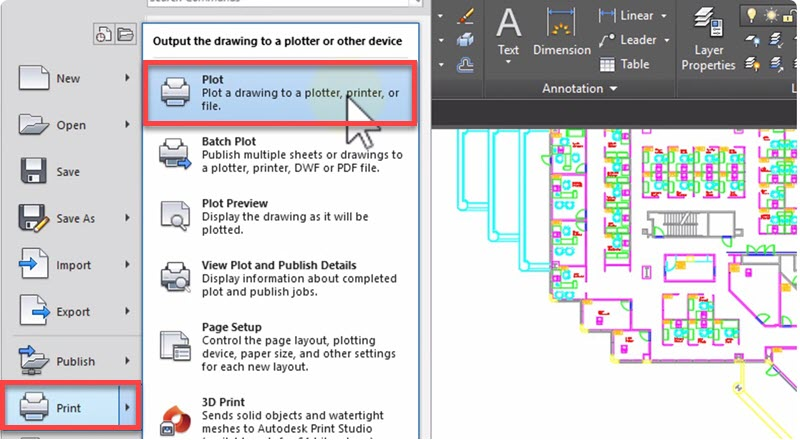
- SCHRITT 2. Klicken Sie auf das „LOGO-Menü” und wählen Sie „Drucken” > „Plotten”.
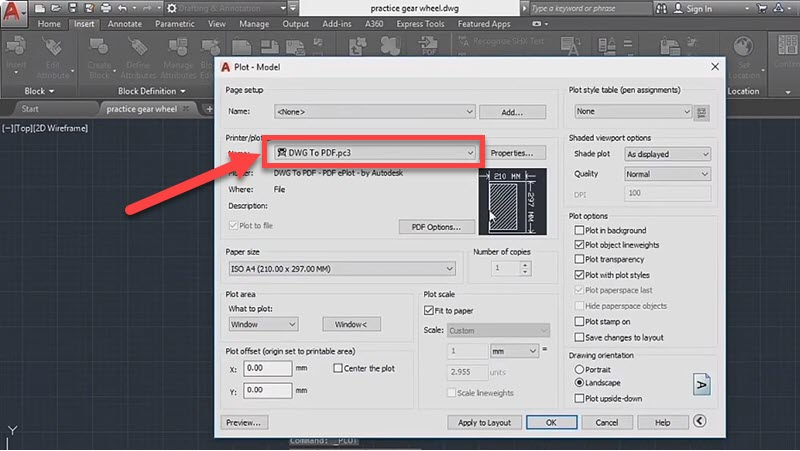
- SCHRITT 3. Wählen Sie in der Spalte „Name“ die Option „DWG to PDF.pc3“ aus.
- SCHRITT 4. Wählen Sie unter „Papierformat“ die Option „ISO full bleed 4A“ aus.
- SCHRITT 5. Klicken Sie auf „OK“ und wählen Sie einen Ordner zum Speichern der PDF-Datei. Warten Sie anschließend, bis die Konvertierung von DWG zu PDF abgeschlossen ist.
Häufig gestellte Fragen zur Konvertierung von DWG in PDF
Kann ich DWG-Objekte in der konvertierten PDF-Datei bearbeiten?
Nein, Sie können DWG-Objekte in einer konvertierten PDF-Datei nicht direkt bearbeiten. Nach der Konvertierung von DWG in PDF behält die konvertierte PDF-Datei weder die bearbeitbaren Eigenschaften noch die Struktur der ursprünglichen DWG-Datei bei. Sie können einer PDF-Datei Markierungen oder Notizen hinzufügen, aber Sie können die Zeichnung und das Layout nicht wie in DWG bearbeiten.
Wie konvertiert man PDF in DWG mit Ebenen?
Einige Tools wie ZWCAD und AutoCAD ermöglichen die Konvertierung von PDF-Dateien in DWG-Dateien mit Ebenen. So funktioniert es.
- SCHRITT 1. Öffnen Sie ZWCAD und klicken Sie auf „LOGO-Menü“ > „Plotten“.
- SCHRITT 2. Wählen Sie im Dialogfeld in der Spalte „Name“ die Option „PDF.pc5“ aus.
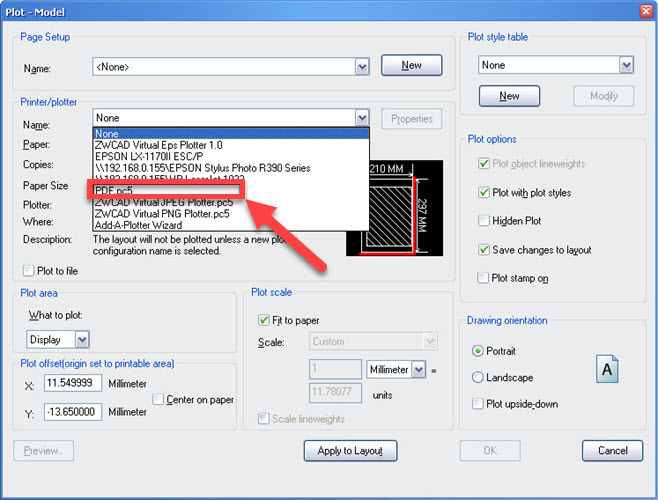
- SCHRITT 3. Wählen Sie anschließend „PDF Plotter“ > „Eigenschaften“ > „Benutzerdefinierte Eigenschaften“.
- SCHRITT 4. Wählen Sie „Maximale Ausgabedicke“ und klicken Sie auf „OK“, um die Änderung zu speichern.
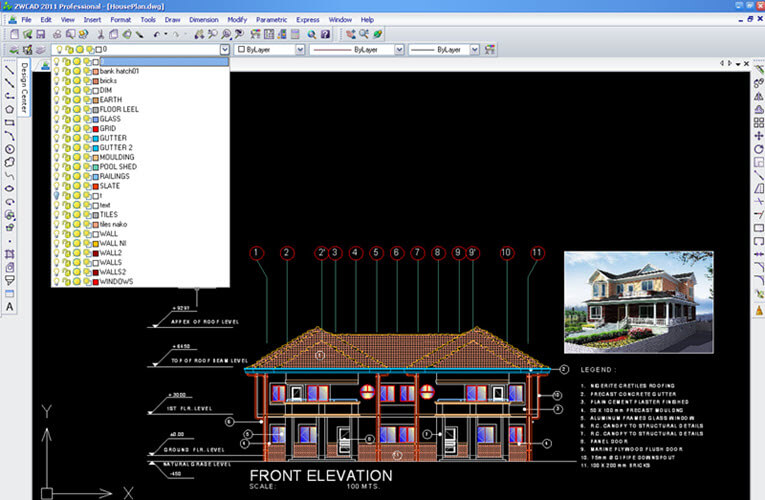
- SCHRITT 5. Nach der Konvertierung von PDF in DWG können Sie die Ebenen in der Leiste wie in der Abbildung gezeigt auswählen.
Kann ich DWG-Dateien stapelweise in PDF-Dateien konvertieren?
Ja, Sie können mit ZWCAD DWG-Dateien stapelweise in PDF-Dateien konvertieren. Wir werden den Ansatz hier durchgehen.
- SCHRITT 1. Starten Sie ZWCAD auf Ihrem Computer.
- SCHRITT 2. Klicken Sie auf „Menü“ und wählen Sie „Plot“. Legen Sie anschließend die Plot-Einstellungen nach Ihren Wünschen fest.
- SCHRITT 3. Wählen Sie „Plot to File“ und führen Sie den Befehl „PLTPLOT“ aus.
- SCHRITT 4. Importieren Sie DWG-Dateien in die Software und wählen Sie den Plotter aus.
- SCHRITT 5. Klicken Sie auf „OK“ und die Stapelkonvertierung von DWG in PDF beginnt.
Fazit
Durch die Konvertierung von DWG in PDF können Sie Zeichnungen einem größeren Publikum zugänglich machen und weitergeben. Außerdem können Sie den Zugriff auf PDF-Dateien mit einem Passwort schützen. In diesem Artikel stellen wir Ihnen vier Möglichkeiten vor, wie Sie dies tun können. Wählen Sie die Methode, die Ihnen am besten gefällt, und legen Sie los. Wenn Sie einen stabilen und schnellen Konvertierungsprozess gewährleisten möchten, ist ZWCAD die optimale Lösung.