Netzwerklizenz-Konfiguration
- Server. Installieren Sie die Lizenzverwaltungsanwendung.
- Server. Aktivieren Sie die Lizenz.
- Server. Starten Sie den Lizenzdienst.
- Server. Konfigurieren Sie den Lizenzdienst.
- Client-Computer: Konfigurieren Sie sie so, dass sie die Lizenz vom Server übernehmen.
WICHTIG
Die Software-Aktivierung ist an den Computer gebunden, auf dem die Lizenzen installiert sind (den Server). Wenn Änderungen an diesem Server vorgenommen werden, wie das Formatieren, Ändern der Festplatten oder Ändern des Betriebssystems, werden die Lizenzen ungültig, da der Lizenzserver erkennt, dass die Lizenz auf einem anderen Computer verwendet wird.
Im Fall eines virtuellen Servers gelten die gleichen Vorsichtsmaßnahmen, beziehen sich jedoch auf die Konfiguration der Festplatten und des Betriebssystems der virtuellen Maschine und nicht der physischen Maschinen. Auch wenn eine virtuelle Maschine geklont wird, hat diese eine andere Identifikation, sodass Lizenzen, die auf einer virtuellen Maschine gültig sind, auf einem Klon dieser Maschine ungültig wären.
Bevor Sie Änderungen wie die oben genannten am Server vornehmen oder den Lizenzserver auf einen anderen Computer verschieben möchten, müssen Sie „den Dienst stoppen“ und „die Lizenzen zurückgeben“.
Kontaktieren Sie uns bei Fragen zu diesem Thema, wenn Sie Änderungen an Ihrem Server vornehmen möchten.
Die Screenshots beziehen sich auf ZWCAD 2025, daher können sie leicht von dem abweichen, was auf Ihrem Computer angezeigt wird, wenn Sie eine andere Version verwenden.
Netzwerklizenz-Konfiguration
Für die Konfiguration einer ZWCAD-Umgebung mit Netzwerklizenzen müssen wir einerseits den Lizenzserver auf einem Computer installieren, der als Server fungiert, und andererseits ZWCAD auf den Computern installieren, die es verwenden sollen, wobei diese Computer so konfiguriert werden müssen, dass sie die Lizenz vom Server anfordern.
Die Schritte, die folgen müssen, sind:
- Server: Installieren der Lizenzverwaltungsanwendung
- Server: Lizenz aktivieren
- Server: Lizenzdienst starten
- Server: Lizenzdienst konfigurieren
- Server: Optionen des Lizenzdienstes
- Auf den Client-Computern: Konfigurieren, damit sie die Lizenz vom Server übernehmen
1. Server. Installieren der Lizenzverwaltungsanwendung
Beim Erwerb Ihrer ZWCAD-Lizenz haben wir Ihnen einen Link zur Verfügung gestellt, um die Netzwerklizenzverwaltungsanwendung herunterzuladen.
Installieren Sie dieses Programm mit Administratorrechten auf dem Computer, der als Server fungieren soll. Während des Installationsprozesses können Sie die Sprache der Installation auswählen.
Nach der Installation finden Sie die folgenden Programme im Startmenü:
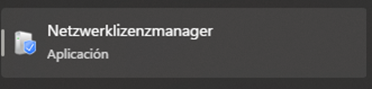
Die manuellen Pfade zum Zugriff auf diese Programme befinden sich unter:
C:\Program Files\ZWSOFT\ZWSOFT Network License Manager
Statt „Program Files“ kann auch „Programme“ angezeigt werden.
Die Anwendungen sind:
Network License Configuration: lmtools.exe
Network License Manager: ZwNetLmgr.exe
2. Server. Lizenz aktivieren
Öffnen Sie den Lizenzmanager (Network License Manager).
Ein Fenster wird angezeigt, in dem die aktuell auf dem Server aktiven Codes angezeigt werden. Zunächst wird keiner angezeigt.

Klicken Sie auf die Schaltfläche + Lizenz aktivieren, dies öffnet einen Bildschirm, auf dem Sie die Lizenzinformationen für die Online-Aktivierung eingeben können.
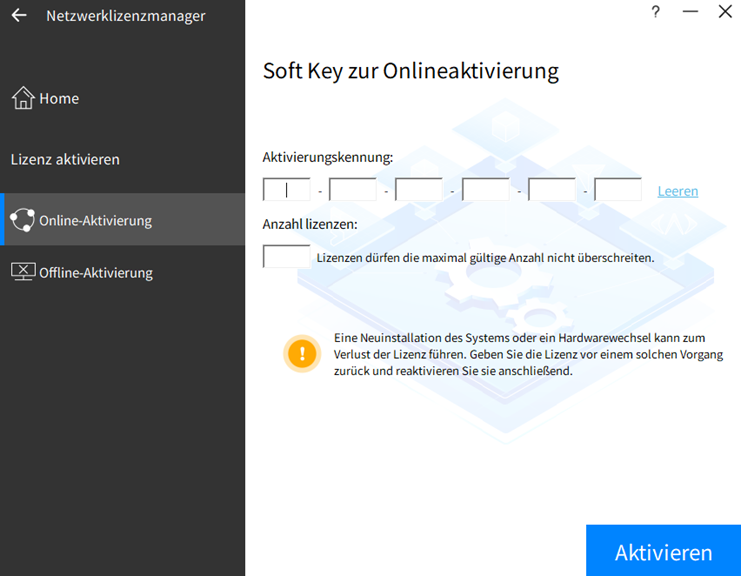
Die Online-Aktivierung erfordert eine Internetverbindung und dass die Firewall die Kommunikation dieses Programms nicht blockiert (diese Kommunikation verwendet den Port 8888).
Wenn Sie keine Internetverbindung haben oder die Online-Aktivierung nicht funktioniert, kontaktieren Sie uns, um eine manuelle Aktivierung durchzuführen.
Geben Sie nun den Aktivierungscode ein, den wir Ihnen zur Verfügung gestellt haben (Sie können den vollständigen Code kopieren und einfügen).
Geben Sie die Anzahl der Knoten an, die Sie auf diesem Server aktivieren möchten, im Feld Menge. Die Gesamtzahl der erworbenen Lizenzen kann auf verschiedene Server verteilt werden, also geben Sie an, wie viele Knoten Sie auf diesem Rechner aktivieren möchten. Klicken Sie abschließend auf „Aktivieren“.
Die Anwendung stellt nun eine Verbindung zum Lizenzserver von ZWSOFT her, um die Aktivierung durchzuführen. Wenn alles korrekt funktioniert, erscheint eine Nachricht, die den Erfolg der Aktivierung bestätigt.
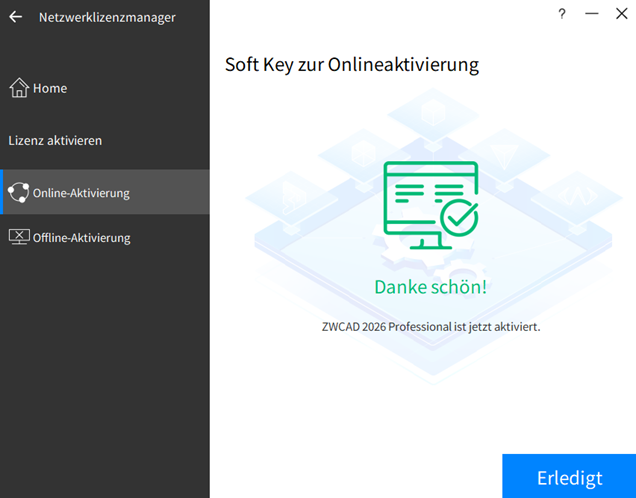
Klicken Sie auf „Fertig“, um die Nachricht zu schließen.
Nun wird das aktivierte Produkt im Fenster des Lizenzmanagers angezeigt.
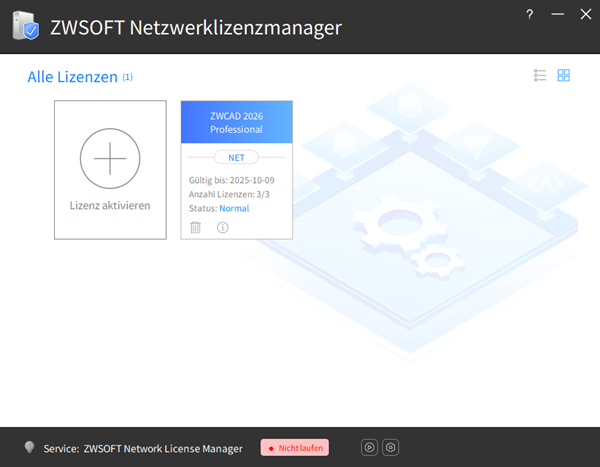
Wir sind noch nicht fertig, jetzt müssen wir den Dienst einrichten.
3. Server. Lizenzdienst starten
Im Menü des Lizenzmanagers erscheint unten eine Schaltfläche, um den Netzwerklizenzdienst zu starten. Es genügt, die Schaltfläche zu drücken, und der Dienst wird gestartet.

Sobald der Dienst gestartet ist, erscheinen nun drei Schaltflächen: eine zum Stoppen des Dienstes, eine zum Neulesen der Lizenz und die letzte öffnet ein Menü zur Konfiguration.

4. Server. Lizenzdienst konfigurieren
Über die Schaltfläche Konfiguration können wir verschiedene Lizenzoptionen ändern, wie z. B. Ports, Leihvorgänge, Protokolldateien usw. Außerdem ist es möglich, die Lizenzstatusinformationen abzufragen und die Protokolldatei des Lizenzdienstes anzuzeigen

Von diesem Bildschirm aus gibt es auch einen Link, um die Anwendung Network License Configuration (LMTools) zu öffnen.
Die Standardoptionen sind in der Regel für die meisten Fälle geeignet.

5. Client-Computer: Konfigurieren, damit sie die Lizenz vom Server
Auf den Arbeitsstationen muss ZWCAD so aktiviert werden, dass es eine der verfügbaren Lizenzen vom Lizenzserver übernimmt.
Dazu öffnen Sie den Lizenzmanager aus der ZWCAD-Programmguppe.
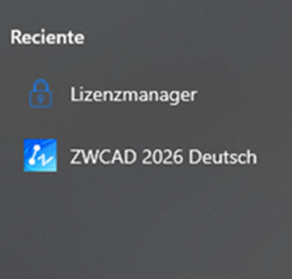
Eine andere Möglichkeit, auf den Lizenzmanager zuzugreifen, besteht darin, ZWCAD zu öffnen. Wenn das Produkt noch nicht aktiviert ist, wird eine Nachricht angezeigt, die die verbleibenden Tage der Testversion anzeigt, sowie eine Schaltfläche, um im Evaluierungsmodus zu öffnen, und eine weitere zum Aktivieren. Wählen Sie die Option „Aktivieren“.

Sobald der Lizenzmanager geöffnet ist, müssen Sie die Schaltfläche „Lizenz
aktivieren“ drücken.
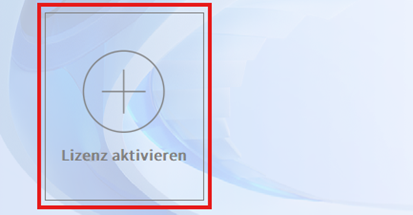
Nach dem Drücken der Schaltfläche „Lizenz aktivieren“ wählen Sie die Option „Eine schwimmende Lizenz anfordern“ aus.
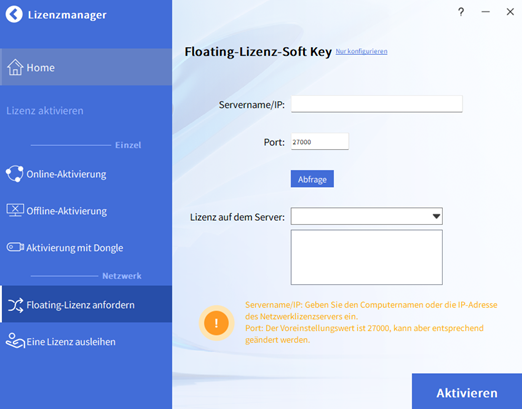
Hier müssen Sie den Namen des Servers angeben, auf dem die Lizenzen gespeichert sind.Es kann auch die IP-Adresse des Servers anstelle des Namens verwendet werden.
Nachdem Sie die Serverinformationen eingegeben haben, klicken Sie auf die Schaltfläche „Abfragen“, um eine Verbindung zum Server herzustellen.
Falls auf dem Server verschiedene Lizenztypen vorhanden sind, wählen Sie im Dropdown-Menü die Lizenz aus, die Sie aktivieren möchten, und klicken Sie auf die Schaltfläche „Aktivieren“.

Es wird eine Nachricht angezeigt, die den Erfolg der Lizenzkonfiguration bestätigt.

Klicken Sie auf „Fertig“. Es wird ein Fenster mit den Informationen zur Netzwerklizenz angezeigt
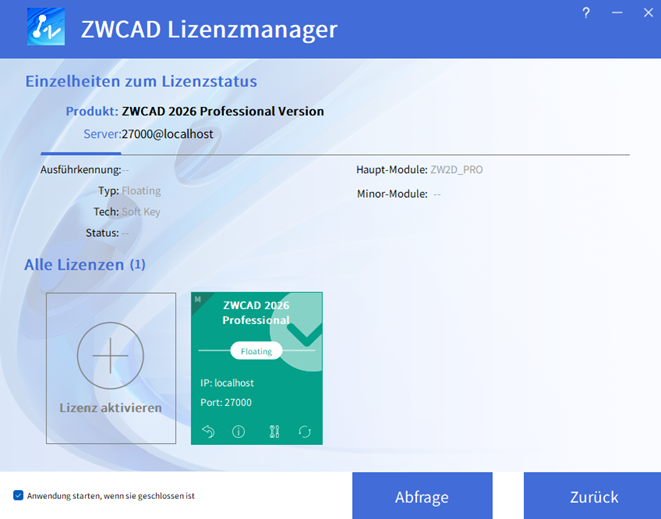
Um zu überprüfen, ob die Aktivierung funktioniert hat, öffnen Sie ZWCAD.
Wenn die Verbindung zum Server zur Lizenzabfrage erfolgreich war, wird beim Öffnen des Programms nun keine Nachricht mehr angezeigt, ob die Lizenz aktiviert werden soll.
Es sollte nun nicht mehr in der Titelleiste des Programms die Nachricht „Testversion“ erscheinen.

Testen Sie ZWCAD 30 Tage lang
Erschaffe unglaubliche Dinge