- Lizenz ausleihen
- Eine geliehene Lizenz anfordern
- Eine geliehene Lizenz vor Ablauf zurückgeben
WICHTIG
Um eine Lizenz vom Lizenzserver ausleihen zu können, muss der Computer, der die Lizenz ausleihen möchte, in der Lage sein, mit dem Server zu kommunizieren.
Die Screenshots beziehen sich auf ZWCAD 2026 und können daher leicht von dem abweichen, was auf Ihrem Computer angezeigt wird.
https://www.hundertsoft.de/downloads/ZWCAD_Netzwerk_Lizenz_ausleihen.pdf
Bei Fragen wenden Sie sich bitte an uns:
helpdesk@hudnertsoft.de
https://www.hundertsoft.de/zwcad-kontakt/
Lizenz ausleihen
Schwimmende Netzwerklizenzen bieten viele Vorteile, da sie die Gesamtzahl der benötigten Lizenzen je nach gleichzeitiger Nutzung optimieren. Für Computer, die mit dem Büro-Netzwerk verbunden sind, ist dies eine ideale Lösung.
Aber was passiert, wenn ein Computer unterwegs ist und keine Verbindung zum Lizenzserver hat?
In diesem Fall ist es möglich, eine Lizenz vom Server auszuleihen, ähnlich wie man ein Buch aus einer Bibliothek ausleiht.
Sobald die Lizenz ausgeliehen ist, kann der Computer ZWCAD weiterhin verwenden, ohne mit dem Netzwerk verbunden zu sein.
Eine geliehene Lizenz anfordern
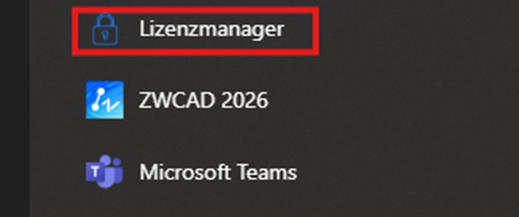
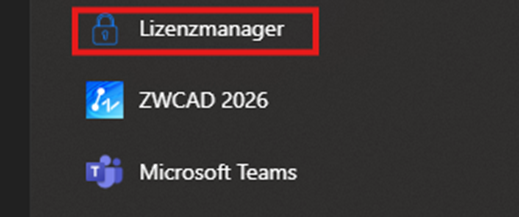
Um eine Lizenz auszuleihen, öffnen Sie den Lizenz-Manager von ZWCAD, der sich im ZWCAD-Ordner im Startmenü befindet.
Es öffnet sich ein Bildschirm mit Informationen zu den Aktivierungen auf dem Computer.
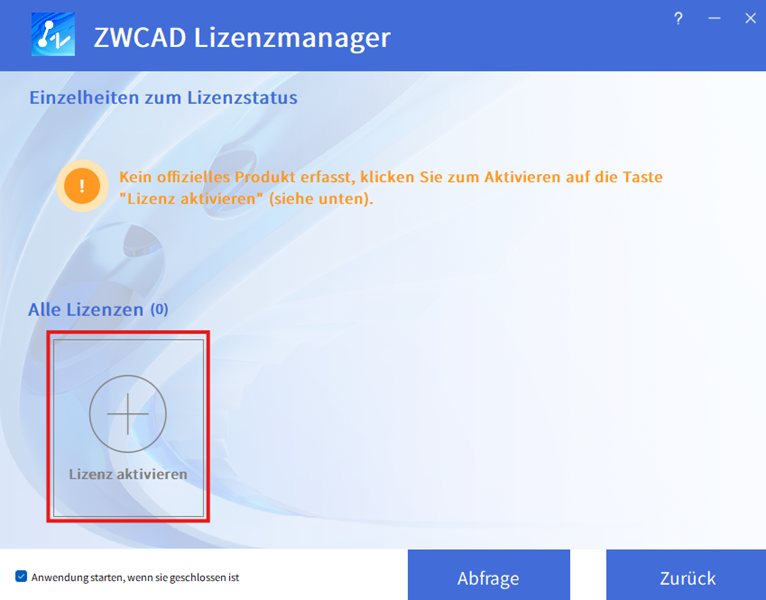
Es ist nicht notwendig, die konfigurierte Netzwerklizenz zu deaktivieren; diese bleibt gespeichert, damit nach Ablauf der Ausleihe wieder die Netzwerklizenz vom Server genutzt werden kann.
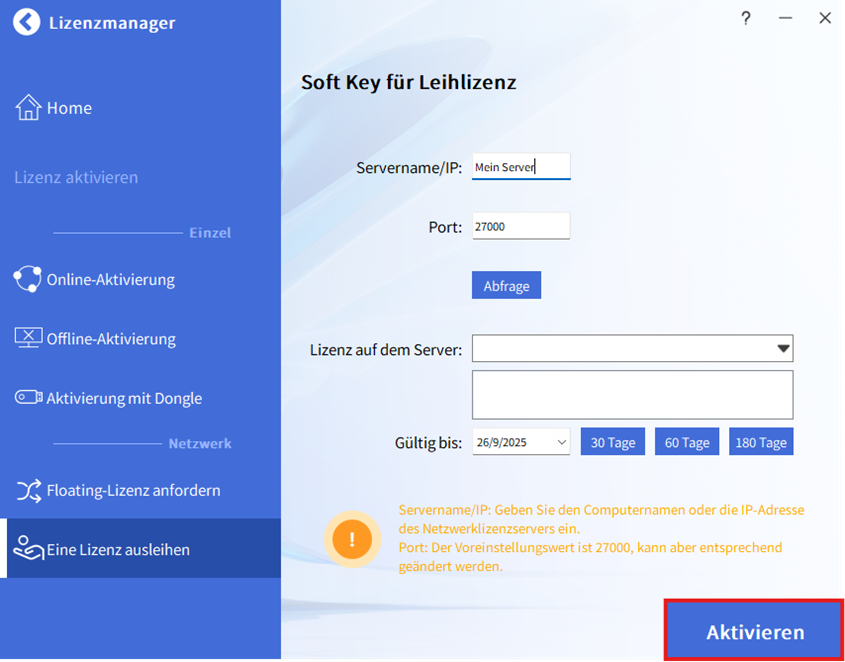
Klicken Sie auf „Lizenz aktivieren“ und wählen Sie die Option „Lizenz ausleihen“.
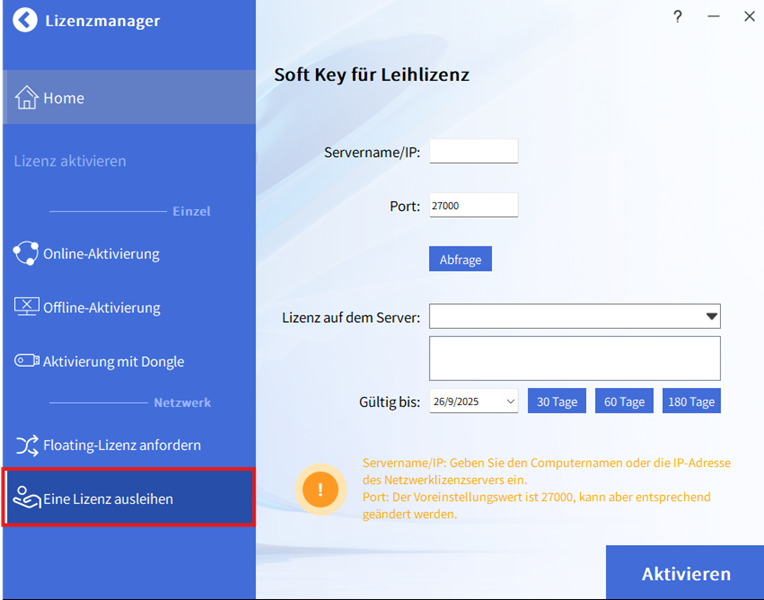
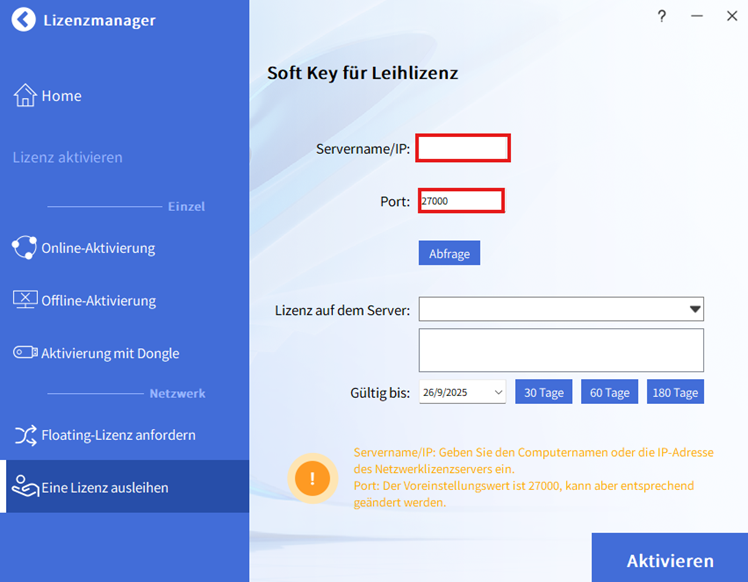
Geben Sie den Servernamen oder die IP-Adresse sowie den mit dem Dienst verbundenen Port an; Standardmäßig ist dies Port 27000. Belassen Sie diesen Wert, es sei denn, Sie haben in den Optionen Ihres Netzwerklizenz-Managers einen anderen Wert konfiguriert.
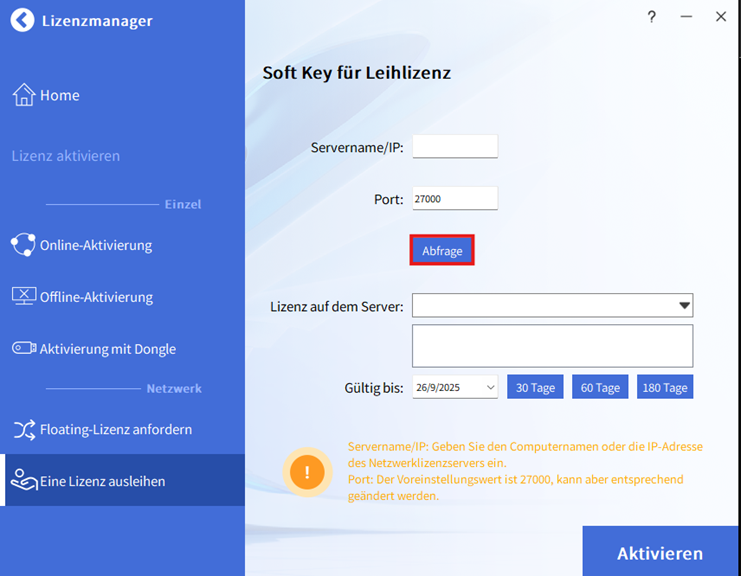
Anschließend müssen Sie auf die Schaltfläche „Abfragen“ klicken, um eine Verbindung zum Server herzustellen und die verfügbaren Lizenzen anzuzeigen.
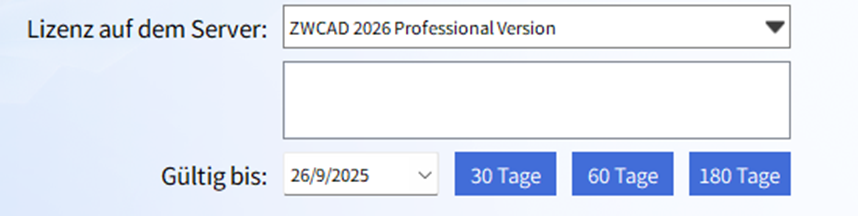
Wählen Sie aus der Dropdown-Liste den Lizenztyp aus, den Sie ausleihen möchten (wenn nur ein Lizenztyp verfügbar ist, wird dieser standardmäßig ausgewählt).
Geben Sie anschließend das Ablaufdatum der Ausleihe an. Das Ende der Ausleihe ist um 00:00 Uhr an diesem Datum (beachten Sie dies: Wenn Sie die Lizenz beispielsweise bis einschließlich dem 31. nutzen möchten, geben Sie als Enddatum den 1. des Folgemonats, also 0 Uhr des 1. Tages, an, damit Sie die Lizenz auch am 31.
Zum Schluss klicken Sie auf die Schaltfläche „Aktivieren“, um die Anfrage zu bestätigen.
Nach einigen Sekunden erhalten Sie eine Bestätigungsmeldung.
Klicken Sie auf die Schaltfläche „Erledigt“, um den Vorgang abzuschließen. Sobald der Vorgang beendet ist, zeigt Ihnen der Lizenz-Manager die Informationen zur Lizenz an.

Ab diesem Zeitpunkt können Sie Ihren Computer vom lokalen Netzwerk trennen. ZWCAD funktioniert normal, ohne dass eine Verbindung erforderlich ist.
Wenn das Ablaufdatum erreicht ist, verliert ZWCAD auf diesem Computer die Lizenz, und die Lizenz steht auf dem Server wieder für andere Benutzer zur Verfügung. Dafür ist nichts weiter zu tun, nicht einmal eine erneute Verbindung zum Netzwerk.
Eine geliehene Lizenz vor Ablauf zurückgeben
Wenn wir den Ausleihzeitraum auslaufen lassen, wird die Lizenz automatisch auf unserem Computer deaktiviert und steht wieder auf dem Server zur Verfügung.
Manchmal möchten wir die Lizenz jedoch vor Ablauf des Ausleihzeitraums an den Server zurückgeben. So geht es:
-Damit eine vorzeitige Rückgabe der Lizenz möglich ist, muss der Computer, der die Lizenz ausgeliehen hat, mit dem Netzwerk verbunden sein, in dem sich der Server befindet, um mit diesem kommunizieren zu können.
Öffnen Sie den Lizenz-Manager.
Wählen Sie die Option „Zurückgeben“ (das Symbol befindet sich unten links auf der Aktivierungskarte).

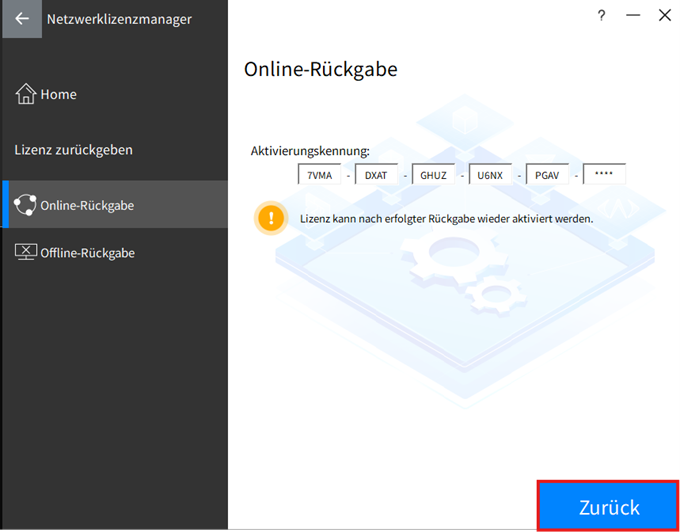
Auf dem nächsten Bildschirm werden die zusammenfassenden Informationen zur Lizenz und zum Server angezeigt, mit dem die Lizenz zurückgegeben wird.
Klicken Sie auf die Schaltfläche „Zurückgeben“, um die Rückgabe durchzuführen.
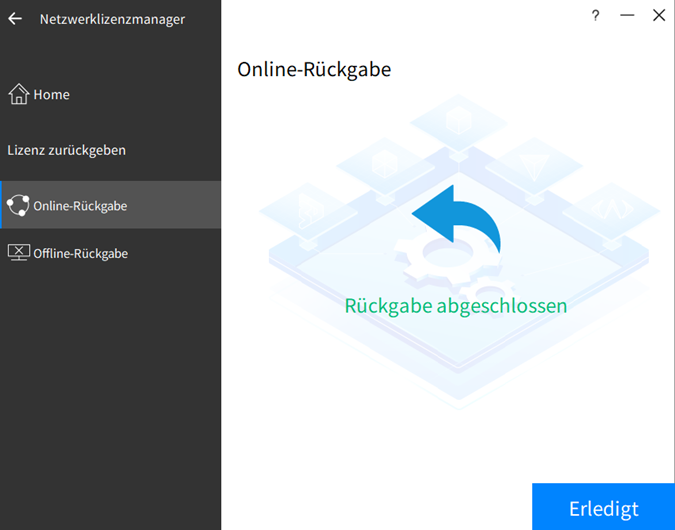
Nach Abschluss des Vorgangs wird eine Meldung angezeigt, die den erfolgreichen Abschluss der Operation bestätigt.
Testen Sie ZWCAD 30 Tage lang
Erschaffe unglaubliche Dinge